
4. Регистрация пользователя
При первом входе в систему ТУД необходимо выполнить регистрацию личного кабинета в ТУД по ИНН и зарегистрировать свой сертификат ключа ЭП.
Перед регистрацией необходимо настроить рабочее место.
Попытки повторной регистрации с тем же ИНН и КПП блокируются.
Филиалы или отделения организации могут зарегистрироваться отдельно от своей головной организации, введя при регистрации другой КПП
|
Для регистрации понадобятся:
• Email, к которому будет привязан кабинет.
• Данные организации или ИП, или действующий сертификат ЭП первого лица организации.
• Данные о контактном лице, если это не руководитель.
Перед использованием ключа ЭП необходимо установить на компьютер его сертификат.
Руководителю организации для регистрации в кабинете своей организации сертификата ключа ЭП достаточно войти в систему ТУД с использованием этого ключа ЭП, выданного ему как руководителю этой организации.
После получения нового ключа ЭП руководителем организации или ИП новый ключ ЭП можно использовать для входа в систему сразу после установки его сертификата на компьютер, при входе он будет автоматически проверен по ЕГРЮЛ (ЕГРИП) и зарегистрирован в системе ТУД.
Ниже процесс регистрации описан подробнее.
Для регистрации в системе личного кабинета организации или ИП нужно:
1. Зайти на сайт tud.taxcom.ru.
2. На вкладке "По логину и паролю" нажать кнопку Зарегистрироваться :
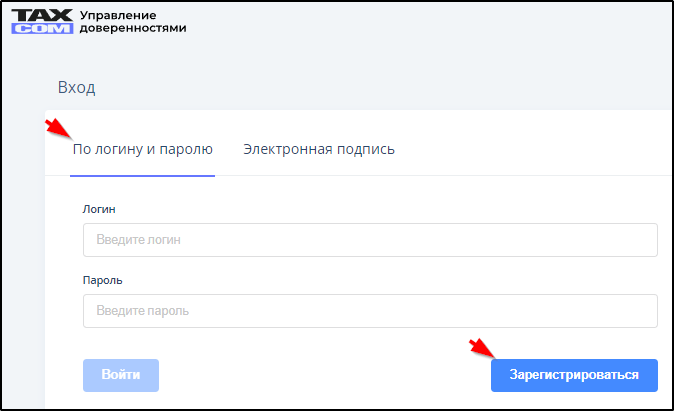
Откроется электронный бланк регистрации.
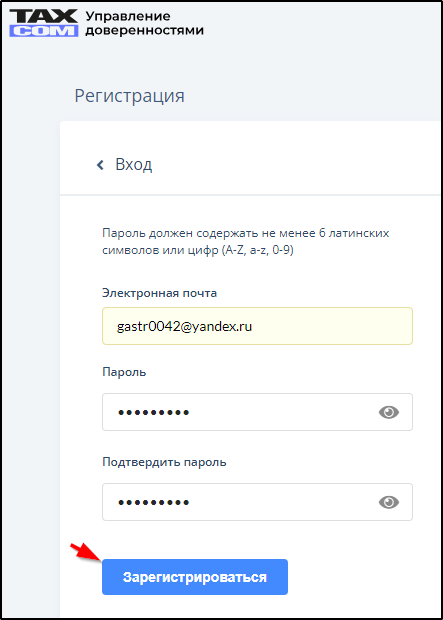
3. Указать E-mail.
4. Придумать и ввести пароль для своей учётной записи. Пароль должен содержать не менее 6 латинских символов или цифр (A-Z, a-z, 0-9).
5. Повторно ввести пароль в поле "Подтвердить пароль".
6. Нажать кнопку Зарегистрироваться . Пример:
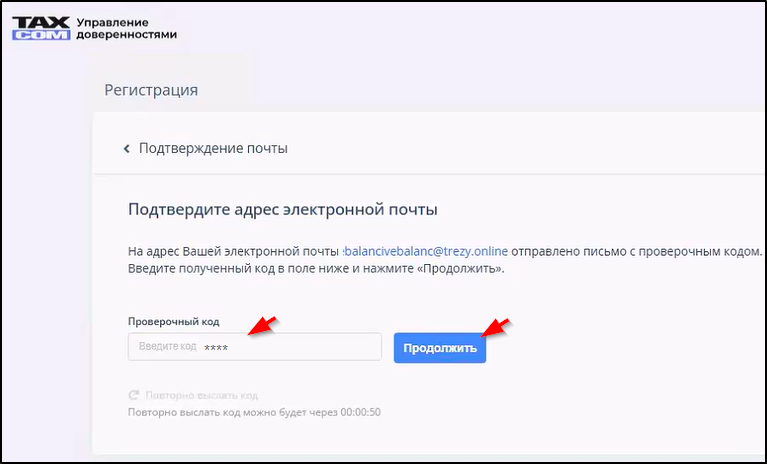
Откроется окно "Подтвердите адрес электронной почты" с сообщением "На адрес Вашей электронной почты <e-mail> отправлено письмо с проверочным кодом.
Пример:
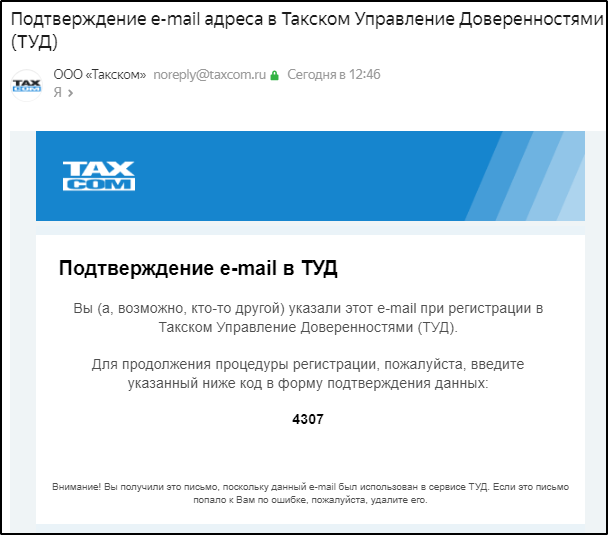
Пример письма с проверочным кодом:

Время действия кода ограничено минутами.
Если оно истекло, то после указания кода появится сообщение об этом.
В этом случае код можно запросить повторно при помощи кнопки
 . . |
Если для указанного e-mail ранее уже зарегистрирован кабинет, то появится сообщение "Пользователь с данным e-mail адресом уже зарегистрирован. Если вы хотите зарегистрировать новый кабинет на указанный адрес, нажмите "Продолжить регистрацию". Для авторизации по указанной почте нажмите "Назад" и авторизуйтесь в сервисе".
7. Ввести код проверки и нажать  .. Пример:
.. Пример: 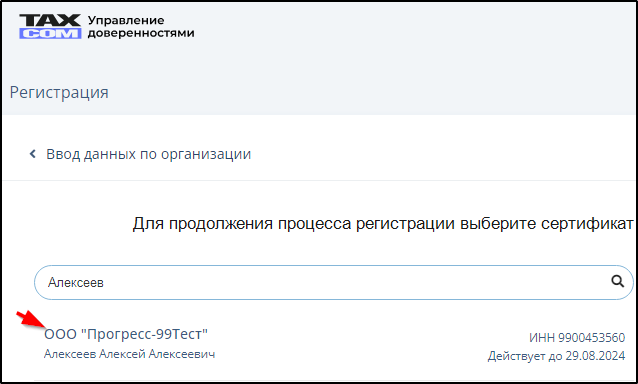
8. Выбрать щелчком левой кнопкой мыши личный сертификат ключа ЭП из числа установленных на компьютере или ввести ИНН и нажать кнопку 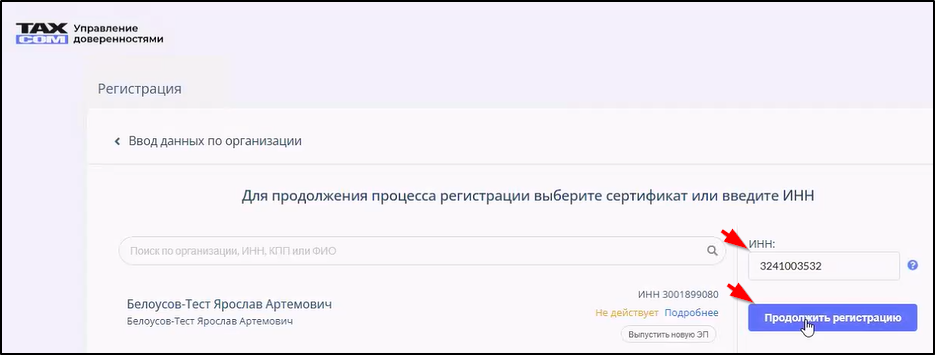 .
.
. Пример 1 - выбор сертификата в списке:
Пример 2 - в случае ввода ИНН:
При регистрации по сертификату ЭП первого лица организации пользователю автоматически назначается роль Руководитель. В этом случае в кабинете доступен функционал для создания черновиков, импорта МЧД "По ID" и xml, отзыва МЧД.
При регистрации по ИНН пользователю автоматически назначается роль Администратор и в кабинете будет доступен функционал для создания черновиков, импорта по xml, отзыва МЧД.
Для получения возможности импортировать МЧД "По ID" необходимо выполнить регистрацию руководителя одним из следующих способов:
Способ 1
Руководитель организации авторизуется в в зарегистрированном кабинете ТУД с помощью своего сертификата ЭП первого лица организации. В результате этого автоматически регистрируется учетная запись с ролью "Руководитель" и сертификатом руководителя.
Способ 2
Администратор регистрирует в кабинете пользователя с ролью "Руководитель" и обращается к руководителю с просьбой зарегистрировать в системе его сертификат ЭП, выданный на первое лицо организации.
Руководитель регистрирует в системе свой сертификат ЭП, выданный на первое лицо организации.
|
Далее происходит проверка по ЕГРЮЛ/ЕГРИП.
Если выбранный сертификат ключа ЭП выдан не на первое лицо, то появляется сообщение "Регистрация доступна только для первых лиц организаций и ИП".
В бланк регистрации из ЕГРЮЛ/ЕГРИП переносятся данные:
-
для ЮЛ:
-
ИНН*
-
КПП*
-
ОГРН*
-
Наименование организации*
-
Юридический адрес*
-
Руководитель:
-
ИНН*
-
Фамилия*
-
Имя*
-
Отчество
-
для ИП:
-
ИНН*
-
ОГРНИП*
-
Наименование организации*
-
Фамилия*
-
Имя*
-
Отчество
-
Юридический адрес*
Если какие-то данные не подтянулись автоматически, то соответствующие поля доступны для заполнения вручную.
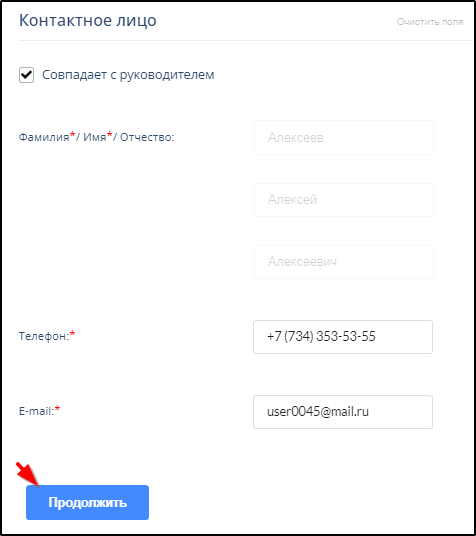
9. Заполняем все поля бланка регистрации и нажимаем Продолжить . Пример:
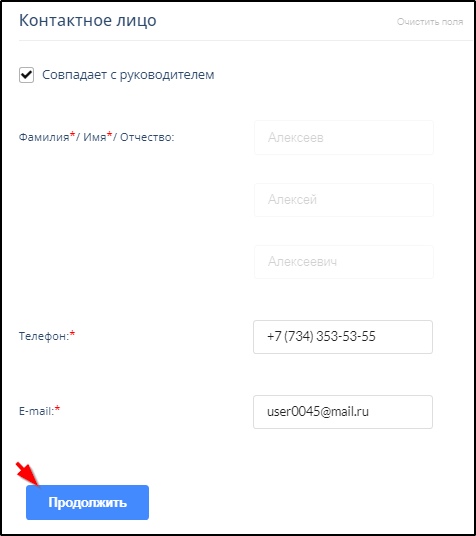
Результат - создан кабинет и к нему привязан первый пользователь.
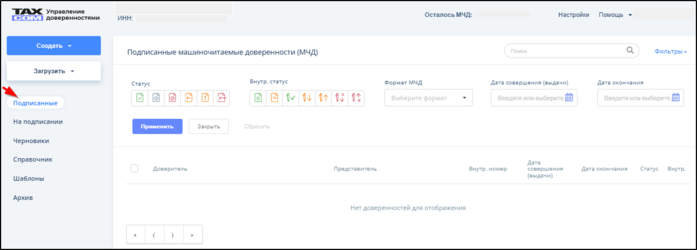
Если регистрация выполнялась с использованием сертификата ключа ЭП первого лица организации или ИП, то открывается раздел "Подписанные":
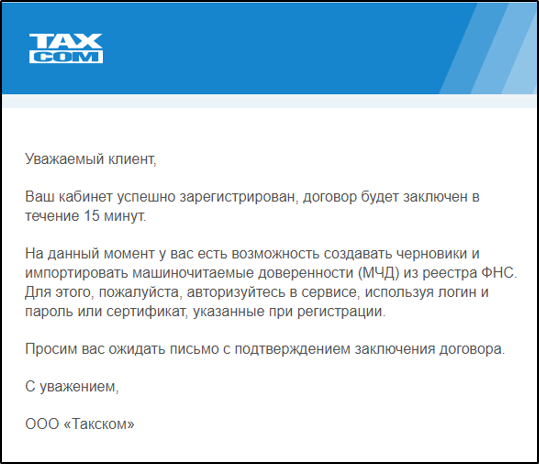
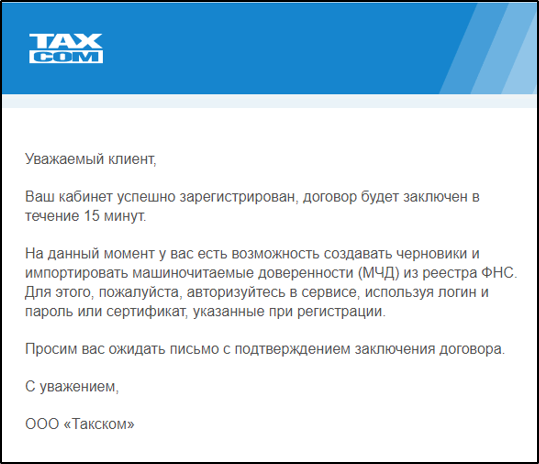
Пользователю на email приходит письмо об успешной регистрации. Тема этого письма - "Регистрация в Такском-Управление Доверенностями (ТУД)". Содержание письма:
Пока не заключен договор у пользователя нет возможности заказывать пакеты МЧД.
Когда договор будет заключен, зарегистрированный пользователь сможет заказывать пакеты МЧД.
|